

نحوه اتصال دوربین ثبت وقایع به موبایل از طریق Wi-Fi
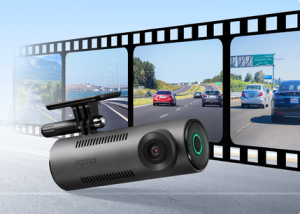
نحوه اتصال دوربین ثبت وقایع به موبایل: یکی از قابلیتهای کاربردی دوربینهای ثبت وقایع رایان GPS، امکان اتصال به تلفن همراه از طریق Wi-Fi است. با استفاده از این قابلیت، میتوانید بدون خارج کردن کارت حافظه، فیلمهای ضبط شده را روی گوشی مشاهده کنید و فایلهای موردنظر را به موبایل انتقال دهید. اتصال دوربین به گوشی کار پیچیدهای نیست، اما ممکن است در اولین استفاده به دلیل روشن بودن VPN، فعال بودن اینترنت موبایل یا خاموش بودن Wi-Fi دوربین، اتصال بهدرستی انجام نشود. در این آموزش، نحوه کانکت کردن دوربین ثبت وقایع به موبایل را مرحلهبهمرحله توضیح میدهیم. تا انتهای این مقاله با رایان جی پی اس همراه باشید.
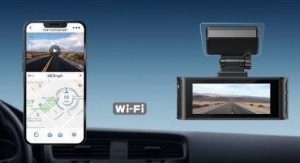
قبل از اتصال دوربین به موبایل
قبل از شروع، بهتر است چند مورد را بررسی کنید:
Wi-Fi دوربین روشن باشد.
Wi-Fi تلفن همراه روشن باشد.
اپلیکیشن مخصوص دوربین روی گوشی نصب شده باشد.
برای اتصال اولیه بهتر است VPN خاموش باشد.
همچنین بهتر است گوشی در فاصله مناسبی از دوربین قرار داشته باشد.
مرحله اول؛ Wi-Fi دوربین را روشن کنید
ابتدا دوربین ثبت وقایع را روشن کنید. از طریق منوی دستگاه وارد بخش تنظیمات شوید و گزینه Wi-Fi را فعال کنید. پس از روشن شدن Wi-Fi، دوربین یک شبکه بیسیم ایجاد میکند. نام شبکه و در صورت نیاز رمز عبور آن را میتوانید از طریق نمایشگر دوربین یا اطلاعات ارائهشده همراه دستگاه مشاهده کنید.
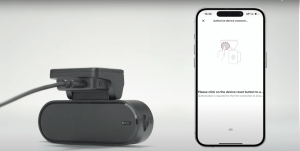
مرحله دوم؛ Wi-Fi گوشی را روشن کنید
حالا وارد تنظیمات تلفن همراه شوید و Wi-Fi را روشن کنید. چند لحظه صبر کنید تا شبکههای اطراف نمایش داده شوند. در فهرست شبکهها، نام Wi-Fi مربوط به دوربین ثبت وقایع را پیدا کنید.
مرحله سوم؛ گوشی را به Wi-Fi دوربین متصل کنید
نحوه اتصال دوربین ثبت وقایع به موبایل: شبکه مربوط به دوربین را انتخاب کنید. اگر گوشی رمز عبور درخواست کرد، رمز Wi-Fi دوربین را وارد کنید. پس از چند ثانیه باید اتصال برقرار شود. ممکن است گوشی در این مرحله پیام «این شبکه به اینترنت دسترسی ندارد» یا No Internet نمایش دهد. این پیام طبیعی است و به معنی وجود مشکل نیست.
Wi-Fi دوربین برای ایجاد ارتباط مستقیم بین گوشی و دوربین استفاده میشود و قرار نیست حتماً اینترنت در اختیار گوشی قرار دهد.
مرحله چهارم؛ اپلیکیشن دوربین را باز کنید
پس از اتصال موفق گوشی به Wi-Fi دوربین، برنامه مخصوص دوربین را اجرا کنید. اپلیکیشن باید بتواند دوربین را از طریق شبکه محلی شناسایی کند. در صورت اتصال موفق، معمولاً میتوانید وارد بخش مشاهده فایلها یا تنظیمات دوربین شوید.
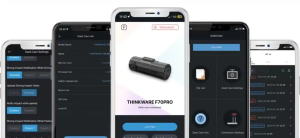
مرحله پنجم؛ مشاهده فیلمهای ضبطشده
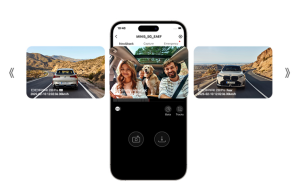
پس از اتصال دوربین به اپلیکیشن، میتوانید فیلمهای ذخیرهشده روی کارت حافظه را مشاهده کنید. این قابلیت به شما اجازه میدهد بدون خارج کردن MicroSD از دوربین، فایلهای موردنظر خود را از طریق گوشی بررسی کنید.
چگونه فیلم دوربین را به موبایل منتقل کنیم؟
بعد از اتصال دوربین به اپلیکیشن، وارد بخش فیلمها یا فایلهای ذخیرهشده شوید. فیلم موردنظر را انتخاب کرده و گزینه مربوط به Download، Save یا ذخیره فایل را انتخاب کنید. فایل از طریق Wi-Fi دوربین به گوشی منتقل میشود. سرعت انتقال به حجم فایل، نوع Wi-Fi دوربین، کیفیت ارتباط و فاصله گوشی از دوربین بستگی دارد.
آیا برای دانلود فیلم دوربین به اینترنت نیاز است؟
خیر. برای انتقال فیلم از دوربین به موبایل، نیازی به اینترنت سیمکارت یا اینترنت مودم ندارید. فایل مستقیماً از کارت حافظه دوربین و از طریق ارتباط Wi-Fi به گوشی منتقل میشود. بنابراین حتی اگر اینترنت موبایل نداشته باشید، میتوانید گوشی را به Wi-Fi دوربین متصل کرده و فیلمها را انتقال دهید. البته اگر بخواهید بعد از انتقال فیلم، آن را در واتساپ، تلگرام، شبکههای اجتماعی یا فضای ابری ارسال کنید، برای آن مرحله به اینترنت نیاز خواهید داشت.
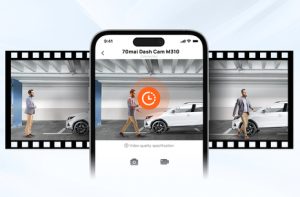
اگر گوشی نوشت «بدون اینترنت» چه کنیم؟
نحوه اتصال دوربین ثبت وقایع به موبایل: در زمان اتصال به Wi-Fi دوربین، نمایش پیام No Internet یا «بدون اینترنت» معمولاً طبیعی است. دلیل آن این است که شبکه Wi-Fi دوربین فقط برای ارتباط مستقیم با دستگاه ایجاد شده و خودش اینترنت ندارد. پس تا زمانی که اپلیکیشن بتواند دوربین را شناسایی کند، نیازی به نگرانی نیست. بدون اینترنت بودن شبکه دوربین، مانع انتقال فیلم از دوربین به گوشی نمیشود.
اگر Wi-Fi دوربین در گوشی نمایش داده نشد چه کنیم؟
ابتدا مطمئن شوید Wi-Fi دوربین روشن است. سپس Wi-Fi گوشی را یکبار خاموش و روشن کنید و دوباره شبکههای اطراف را جستوجو کنید. اگر شبکه همچنان نمایش داده نشد، دوربین را یکبار خاموش و روشن کرده و مجدداً Wi-Fi آن را فعال کنید. نزدیک بودن گوشی به دوربین نیز میتواند در برقراری اتصال بهتر کمک کند.

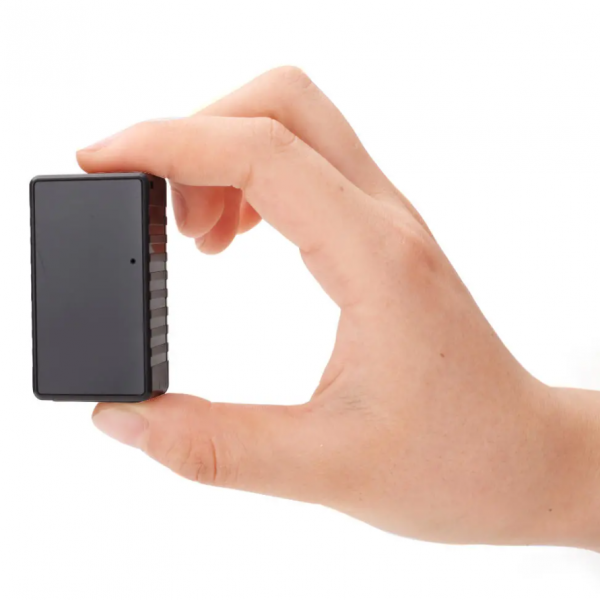
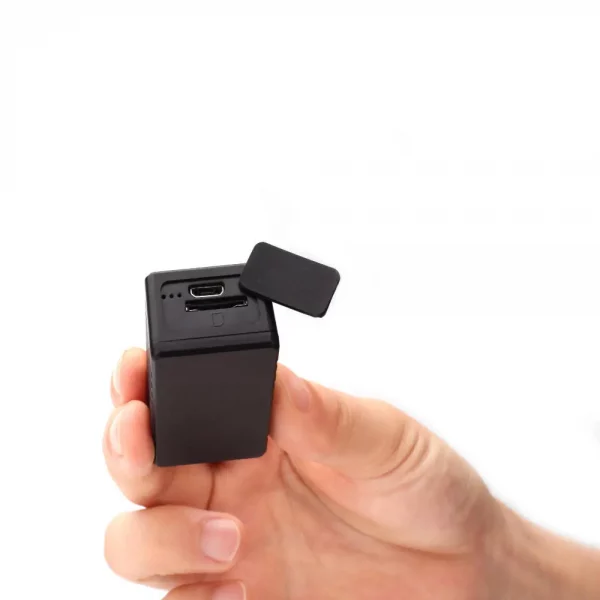
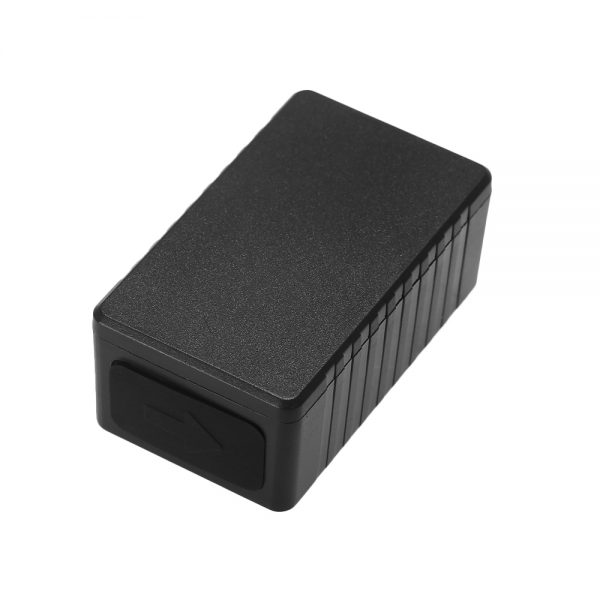
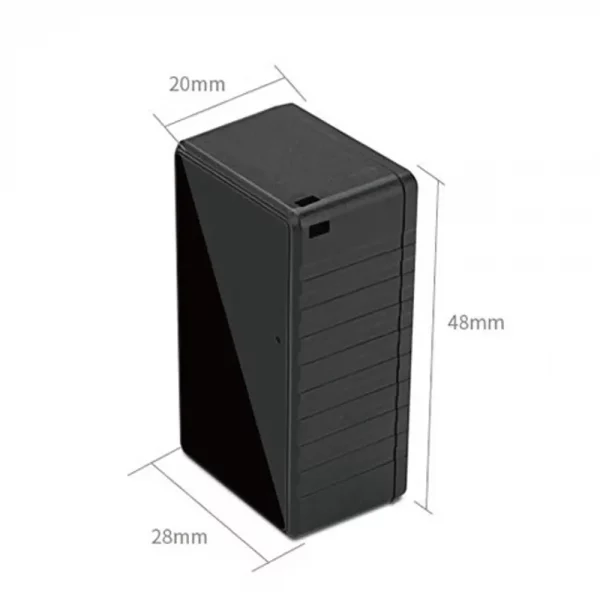
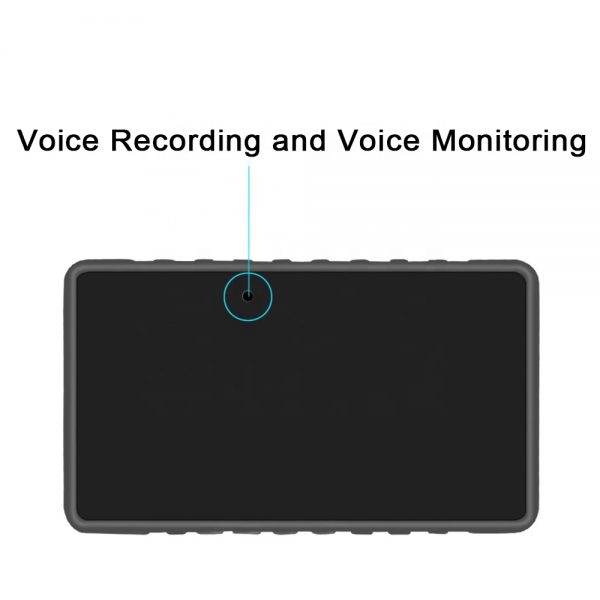
آشنایی با کوچکترین ردیاب سیار رایان جی پی اس
اگر گوشی به دوربین وصل نشد چه کنیم؟
اگر شبکه Wi-Fi دوربین را میبینید اما اتصال برقرار نمیشود، این موارد را بررسی کنید:
رمز Wi-Fi را بهدرستی وارد کرده باشید.
Wi-Fi دوربین روشن باشد.
Wi-Fi گوشی روشن باشد.
گوشی به شبکه Wi-Fi دیگری متصل نباشد.
VPN خاموش باشد.
در صورت ادامه مشکل، Wi-Fi گوشی و دوربین را خاموش و روشن کرده و دوباره مراحل اتصال را انجام دهید.
آیا VPN میتواند مانع اتصال دوربین شود؟
بله، در بعضی گوشیها فعال بودن VPN میتواند در ارتباط محلی بین گوشی و دوربین اختلال ایجاد کند. برای اتصال اولیه، بهتر است VPN را خاموش کنید و پس از برقراری ارتباط، عملکرد اپلیکیشن را بررسی کنید.
آیا روشن بودن اینترنت موبایل باعث مشکل میشود؟
گاهی ممکن است تلفن همراه هنگام اتصال به یک Wi-Fi بدون اینترنت، رفتار متفاوتی داشته باشد. اگر با وجود اتصال به Wi-Fi دوربین، اپلیکیشن دستگاه را شناسایی نمیکند، میتوانید برای آزمایش Mobile Data یا اینترنت سیمکارت را موقتاً خاموش کنید و فقط Wi-Fi را روشن نگه دارید. سپس دوباره وارد اپلیکیشن شوید.
اگر گوشی به Wi-Fi دوربین وصل شد اما اپلیکیشن دوربین را پیدا نکرد چه کنیم؟
ابتدا مطمئن شوید برنامهای که نصب کردهاید مخصوص همان مدل دوربین است. سپس VPN را خاموش کنید و در صورت نیاز Mobile Data را نیز موقتاً غیرفعال کنید. یکبار از اپلیکیشن خارج شوید، Wi-Fi گوشی را خاموش و روشن کنید و دوباره به شبکه دوربین متصل شوید. اگر باز هم دوربین شناسایی نشد، دوربین و گوشی را مجدداً راهاندازی کنید.
اپلیکیشن دوربین ثبت وقایع را از کجا دانلود کنیم؟
نحوه اتصال دوربین ثبت وقایع به موبایل: برای دانلود نرم افزار اندروید و IOS دوربین های ثبت وقایع رایان جی پی اس، وارد توضیحات محصول خریداری شده در سایت رایان جی پی اس شوید، پس از ورود به توضیحات محصوه در انتهای بخش پایانی توضیحات هر محصول لینک دانلود برنامه قرار داده شده و با زدن کلیک بر روی تصویر براحتی و با امنیت کامل آخرین نسخه نرم افزار دوربین ثبت وقایع را از سایت دانلود نمایید
جمعبندی در آموزش اتصال دوربین ثبت وقایع به گوشی موبایل
اتصال دوربین ثبت وقایع رایان GPS به موبایل از طریق Wi-Fi بسیار ساده است. کافی است ابتدا Wi-Fi دوربین را روشن کنید، سپس Wi-Fi گوشی را فعال کرده و به شبکه دوربین متصل شوید. بعد از آن اپلیکیشن مخصوص همان مدل را اجرا کنید تا بتوانید فیلمها را مشاهده و به گوشی منتقل کنید. برای این اتصال نیازی به اینترنت ندارید و حتی اگر گوشی پیام «بدون اینترنت» نمایش دهد، این موضوع معمولاً طبیعی است. اگر در اتصال مشکل داشتید، ابتدا Wi-Fi دوربین، Wi-Fi گوشی، خاموش بودن VPN، وضعیت Mobile Data و صحیح بودن اپلیکیشن را بررسی کنید. با رعایت همین چند نکته، اتصال دوربین به موبایل در بیشتر مواقع بهسادگی انجام خواهد شد.
رایان GPS با ارائه دوربینهای ثبت وقایع مجهز به Wi-Fi، امکان مشاهده و انتقال آسان فیلمها را برای کاربران فراهم کرده است.
محصولات بر اساس دستهبندی
-

دوربین ثبت وقایع خودرو سه لنز 4K مدل S3
تماس بگیرید -
دوربین ثبت وقایع دو لنز 4K مدل B2 Pro
تماس بگیرید -
دوربین ثبت وقایع دو لنز 4K مدل C2 Pro
تماس بگیرید -
دوربین ثبت وقایع دو لنز 4K مدل S2 Pro
تماس بگیرید