


طریقه پیدا کردن لپ تاپ گمشده خود لپ تاپ یکی از مهم ترین وسایل شخصی است. بسیاری از افراد اطلاعات شخصی و حرفه ای خود را بر روی لپ تاپ نگه داری می کنند. به دلیل وجود همین اطلاعات ارزشمند و قیمت بالای لپ تاپ سارقین نیز به این وسیله چشم دارند. در این مقاله می خواهیم به بررسی راه های جلوگیری از سرقت لپ تاپ بپردازیم. در انتهای مقاله نیز راه های پیدا کردن لپ تاپ گمشده را بررسی می کنیم. در ادامه با جی پی اس خودرو همراه باشید.طریقه پیداکردن لپ تاپ گمشده خود

طریقه پیداکردن لپ تاپ گمشده خود
آمارهای نگران کننده از سرقت لپ تاپ های شخصی
طریقه پیداکردن لپ تاپ گمشده خود : در کشور ما آمار رسمی از سرقت وسایل الکترونیکی مثل موبایل یا لپ تاپ به صورت دقیق وجود ندارد. اما با توجه به آمار سایر کشور ها می توان حدس زد، اوضاع سرقت لپ تاپ در ایران چندان جالب نیست. برای مثال در آمریکا به طور میانگین در هر دقیقه یک لپ تاپ دزده می شود. خبر بدتر اینکه در اکثر مواقع امکان پیدا کردن دوباره لپ تاپ تقریبا نزدیک به صفر است. بنابراین آنچه که بیش از هر نکته ای مهم است رعایت نکات امنیتی است. نکاتی که لپ تاپ را از خطر سرقت محفوظ نگه می دارند. پیشنهاد می کنیم برای آشنایی با محصولات ردیاب به صفحه فروشگاه رایان جی پی اس مراجعه بفرمایید.
1. در محیط های عمومی لپ تاپ خود را بیرون نیاورید
اولین نکته درباره نگهداری از لپ تاپ ها، استفاده نکردن از آن ها در محیط های عمومی است. زمانی که در یک محیط عمومی لپ تاپ خود را خارج می کنیم، ممکن است سارقین را تحریک به دزدی کنیم. معمولا دزدی در محیط های شلوغ بسیار راحت است. در این مکان ها به راحتی می توان در بین جمعیت اقدام به دزدی کرد و سپس نیز در بین جمعیت مخفی شد. بنابراین به عنوان یک اصل تا جای ممکن در محیط های عمومی از لپ تاپ استفاده نکنید. پیشنهاد می کنیم برای اطلاع از قیمت انواع جی پی اس به صفحه خرید ردیاب ارزان مرجعه بفرمایید.
2. از کیف مخصوص لپ تاپ استفاده کنیم
کیف های لپ تاپ و یا کوله پشتی به راحتی می توانند لپ تاپ را از گزند ضربات ناگهانی حفظ کنند. علاوه بر حفظ امنیت فیزیکی حمل کردن لپ تاپ ها در این کیف ها راحت تر است و کمتر می توان متوجه لپ تاپ در یک کیف شد. بنابراین حتما در هنگام حمل و نقل از کیف یا کوله استفاده کنیم.

3. از قفل لپ تاپ استفاده کنیم
در محیط های عمومی مثل کتابخانه ها می توان از یک تکنیک جالب استفاده کرد. قفل های کابلی وجود دارند که می توانند لپ تاپ را از سرقت حفظ کنند. این کابل ها لپ تاپ را به پایه فلزی میز متصل می کنند. به این ترتیب نمی توان لپ تاپ را به راحتی جدا کرد. اگرچه این روش فقط درباره لپ تاپ های ثابت قابل استفاده است و نمی توان در هر شرایطی از آن استفاده کرد. پیشنهاد می کنیم برای آشنایی با محصولات جی پی اس شخصی به صفحه ردیاب کودکان مراجعه بفرمایید.
4. لپ تاپ خود را به تنهایی رها نکنید
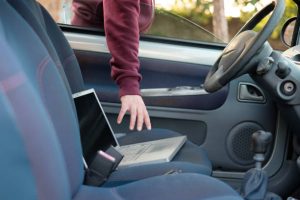
بسیاری از افراد در سفر یا محیط های عمومی لپ تاپ خود را رها می کنند. برخی گمان می کنند صرفا روشن بودن لپ تاپ این پیغام را به دیگران می دهد که به زودی صاحب لپ تاپ بازخواهد گشت. اما در بسیاری موارد این لپ تاپ ها طعمه سارقین است. بنابراین در هیچ شرایطی لپ تاپ خود را جایی به حال خود رها نکنید. حتی در صورتی که می خواهید جایی را ترک کنید حتما لپ تاپ خود را به یک دوست یا آشنا بسپارید.
5. بر روی لپ تاپ رمز بگذارید
رمز گذاری بر روی لپ تاپ را جدی بگیرید. در حال حاضر بسیاری از لپ تاپ ها بدون رمز هستند. باید به خاطر داشت که لپ تاپ ها گنجینه اطلاعات شخصی ما هستند. رها کردن یک منبع مهم اطلاعات بدون رمز اصلا کار عاقلانه ای نیست. بنابراین توصیه می کنیم بر روی فایل های مهم لپ تاپ خود رمز بگذارید. از طرف دیگر حتی اگر لپ تاپ شما به سرقت برود، باز کردن قفل آن به سادگی امکان پذیر نخواهد بود. برخی لپ تاپ ها نیز از قابلیت اثرانگشت پشتیبانی می کنند. به این ترتیب امکان باز کردن فایل های لپ تاپ بسیار کمتر می شود. برای اطلاع از محصولات جی پی اس شخصی می توانید به صفحه ردیاب پرسنلی افراد حیوانات مراجعه بفرمایید.

چگونه لپ تاپ به سرقت رفته یا گمشده را پیدا کنیم؟
طریقه پیداکردن لپ تاپ گمشده خود : در برخی موارد با رعایت تمام نکات امنیتی باز هم در دام سارقین گرفتار می شویم. در ادامه می خواهیم راه های پیدا کردن لپ تاپ گمشده را با یکدیگر بررسی کنیم.

مک آیپی لپ تاپ را یادداشت کنید
طریقه پیداکردن لپ تاپ گمشده خود : هر لپ تاپ دارای یک مک آیپی منحصر به فرد در جهان است. این مک آیپی شبیه شماره شناسنامه است. با نصب برخی نرم افزارها و به کمک مک آیپی می توان مکان لپ تاپ را تشخیص داد. هم لپ تاپ های ویندوزی و هم مک بوک های شرکت اپل از این قابلیت پشتیبانی می کنند و نرم افزارهای خاصی برای پیدا کردن لپ تاپ از روی آدرس آیپی عرضه کرده اند.

ردیابی لپ تاپ با Find My Device در ویندوز ۱۰
طریقه پیداکردن لپ تاپ گمشده خود : ویژگی Find my Device به مکان یابی تقریبی لپ تاپ شما کمک می کند. در صورتی می توانید از این ویژگی استفاده کنید که آن را قبل از به سرقت رفتن دستگاه فعال کرده باشید.
فعال کردن Find My Device در ویندوز 10
برای فعال کردن قابلیت مکان یابی روی منوی ویندوز کلیک راست کرده و به گزینه Settings بروید. گزینه Update & Security و سپس Find My Device را انتخاب نمایید و گزینه Find my device را به حالت On تغییر بدهید تا ردیابی دستگاه شما فعال شود.
توجه: شما میتوانید برای تشخیص بهتر از بخش System→ About→ Rename PC نام کامپیوتر خود را نیز تغییر دهید.
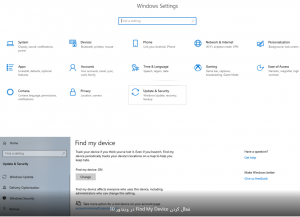
ردیابی لپ تاپ ویندوزی با Find My Device
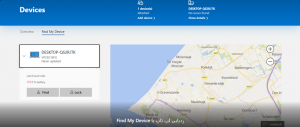
پس از فعال سازی قابلیت Find My Device می توانید در صورت گم شدن و یا به سرقت رفتن لپ تاپ آن را با استفاده از اکانت مایکروسافت خود ردیابی کنید. با کلیک روی لینک قبل و وارد کردن نام کاربری و کلمه عبور به محیط حساب کاربری خود وارد می شوید. حالا دستگاه خود را انتخاب کنید و از آخرین موقعیت آن مطلع شوید و یا آن را از راه دور قفل کنید!
ردیابی لپ تاپ اپل با Find my Mac
برای کاربران مکبوک این ویژگی با نام Find my Mac قابل استفاده است. این ویژگی هم بایستی قبل از گم شدن لپ تاپ، توسط کاربر فعال شده باشد و در صورتی که این کار را انجام داده باشید امکان مکانیابی، قفل کردن و همچنین ارسال پیام به فرد سارق از راه دور برای شما وجود خواهد داشت.

استفاده از جیمیل و دراپباکس برای ردیابی از طریق آدرس IP
اگر قبل از سرقت هیچکدام از ویژگیهایی را که در بالا اشاره کردیم فعال نکردهاید، میتوانید همچنان IP دستگاهتان را در صورتی که شخصی از آن استفاده کند ردیابی کنید. البته این ویژگی هم محل دقیق دستگاهتان را مشخص نمیکند و تنها قادر است شهر و یا خیابانی که دستگاهتان در آن قرار دارد را نشان دهد.
در صورتی که اکانت جیمیل دارید. ابتدا به اکانت خود در نسخه وب جیمیل وارد شوید. و در سمت راست پایین صفحه گزینه جزئیات (Details) را انتخاب کنید.
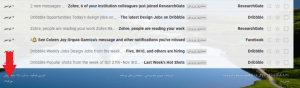
پس از کلیک بر روی گزینه جزئیات در پنجره ای جدید تمام دستگاههایی که اخیرا به جیمیل شما دسترسی داشتهاند نمایش داده میشوند. شما می توانید در این قسمت با زدن گزینه نمایش جزئیات (Show Details) در زیر دستگاهی که احتمال میدهید همان دستگاه سرقت شده شما است، آدرس IP را مشاهده و برای پیگیری از طریق مراجع قضایی آن را یادداشت کنید.
امکان بهدست آوردن اطلاعات مشابه در نسخه وب دراپباکس هم وجود دارد. ابتدا بر روی آیکون اکانت خود در گوشه راست در بالای صفحه کلیک کنید و پس از انتخاب گزینه Setting به بخش Security بروید.
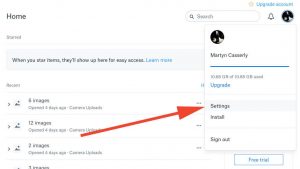
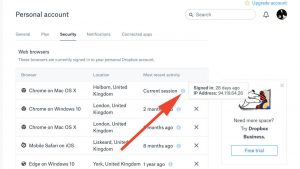
در این قسمت ستون Most recent activity را پیدا کنید. در این ستون روی گزینهای که فکر میکنید همان دستگاه سرقت شده شما است کلیک کنید تا آدرس Ip را مشاهده نمایید.
ردیابی لپ تاپ با نرم افزار PREY
در صورتی که چنین نرم افزارهایی را روی سیستم خود فعال نکرده اید، ما Prey را به شما پیشنهاد می کنیم. اما با Prey چگونه لپ تاپ سرقتی خود را پیدا کنیم؟ آموزش این نرم افزار به صورت کوتاه در این بخش آورده شده است:
Prey در هنگام سرقت رایانه شما، همانند یک مأمور مخفی اطلاعات کاملی را بهصورت کاملاً مخفی و بدون اطلاع سارق، برای شما ارسال میکند. کافی است سارق لپتاپ/رایانه شما را روشن کند و به اینترنت متصل شود تا اطلاعات کاملی را در مورد سارق به دست آورید.
این اطلاعات شامل: یک لیست کامل از برنامههای در حال اجرا و نرمافزارها و ابزارهای فعال – عکسبرداری از صفحه دسکتاپ توسط دوربین وب کم – اطلاعات کامل از شبکه WiFi – وضعیت عمومی سیستم و دهها بخش دیگر است. نرمافزار Prey به صورت خودکار و مخفی وبکم رایانه را روشن کرده و از چهرهی فردی که در حال استفاده از لپ تاپ است و محیط پیرامون لپتاپ، عکس میگیرد و تمامی این اطلاعات را در غالب یک گزارش برای شما ارسال میکند!
همچنین این نرمافزار قادر است بهصورت لحظه به لحظه مکان دقیق لپتاپ شما را بر روی نقشه زمانی که که دستگاه روشن و به اینترنت متصل باشد به شما نمایش دهد. این اطلاعات می تواند در پیدا کردن سارق لپتاپ و به دست آوردن مجدد لپتاپتان به شما کمک کند. Prey قابل استفاده در سیستمعاملهای مختلف از جمله MAC- Windows و Linux است. البته Prey تنها مختص به رایانههای همراه نیست و برای گوشی های اندرویدی و IOS هم قابل استفاده است.
برای ردیابی یک لپتاپ سرقت شده لازم است قبلاً نرمافزار را بر روی دستگاه خود نصب و تنظیمات کوچکی که در ادامه معرفی میگردد انجام دهید تا در هنگام سرقت احتمالی لپتاپ بتوانید آن را ردیابی و اطلاعات لازم را از نرم افزار دریافت کنید.

روش کار با نرمافزار Prey
ابتدا بهتر است یک اکانت مهمان در ویندوز بسازید، به این دلیل که در سیستمعامل ویندوز Prey به صورت یک سرویس در پسزمینه اجرا میشود و امکان ردیابی تنها زمانی فعال میشود که سارق به یکی از اکانت های کاربری موجود بر روی سیستمعامل وارد شده باشد. برای اینکه سارق بتواند به لپتاپ شما وارد شود، دو راه حل دارید: اول اینکه کلاً روی اکانت اصلی خود پسورد نگذارید (این روش پیشنهاد نمی شود) و راه حل دوم توصیه میشود یک اکانت مهمان یا Guest بسازید که رمز عبور یا پسورد نداشته باشد.
برای استفاده از خدمات رایگان Prey در سایت Prey ثبتنام کنید. (مرحله ثبتنام را از طریق خود نرمافزار نیز بعداً میتوانید انجام دهید)
سپس به بخش دانلود نرمافزار مراجعه کرده و با توجه به سیستمعامل رایانه خود، نسخه مربوط به آن را از آدرس preyproject.com/download دریافت کنید.
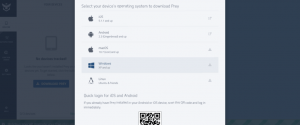
نسخه تحت ویندوز نرم افزار Prey بسیار کم حجم و تنها 7 مگابایت حجم دارد.
با توجه به رایانهها و سیستمعاملهای مختلف و همچنین تلفنهای مختلفی که دارید میتوانید تا ۳ دستگاه مختلف را در اکانت خود اضافه کنید. پس هم میتوانید نسخه موبایلی و هم نسخه ویندوزی و یا مثلاً لینوکسی نرمافزار را دریافت و بر روی دستگاههای مختلف خود نصب کنید تا همواره بتوانید همه دستگاههای هوشمند خود را از یک کنترل پنل ردیابی کنید.
اگر شما از قبل در سایت Prey ثبت نام کردهاید، گزینه دوم یعنی Existing user را انتخاب کنید؛ و درصورتی که مرحله ثبتنام را انجام ندادهاید با گزینه اول را برای ثبت نام در سایت انتخاب نمایید.
بعد از ثبت نام در سایت، ایمیل و کلمه عبوری که برای ثبتنام در سایت استفاده کرده بودید را وارد کرده و بر روی دکمه Sign in کلیک کنید.
نکته: در صورتی که در این قسمت پیغام خطا دریافت کردید، آیپی خود را از ایران به کشور دیگری تغییر دهید. برای این کار میتوانید از نرمافزارهای تغییر آیپی کمک بگیرید.
پس از اضافه شدن دستگاه فعلی به کنترل پنل شما در سایت Prey، پنل ردیابی شما فعال است و اگر روزی لپتاپ شما به سرقت رفت به کنترل پنل Prey وارد شوید و شانس خود را در ردیابی لپ تاپ خود امتحان کنید. در بخش تنظیمات کنترل پنل گزینههای فراوانی برای نحوهی گزارشگیری وجود دارد. مهم ترین گزینه ای که در این بخش می بینید گزینه Missing می باشد که در صورت انتخاب این گزینه لپتاپ شما شروع به ارسال گزارش خواهد کرد.
هنگامیکه لپتاپ شما سرقت میشود کافی است از طریق اینترنت وارد کنترل پنل خود در سایت Prey شده و وضعیت لپتاپتان را در حالت سرقت شده قرار دهید!
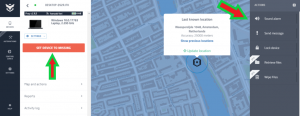
از اینجا به بعد نرمافزار داخل لپتاپی که قبلاً آن را بر روی رایانه خود نصبکرده بودید بلافاصله پس از اتصال به اینترنت فعالشده و اطلاعات کاملی را در مورد سارق در اختیارتان قرار میدهد. این عملیات کاملاً پنهان انجام میشود و سارق لپتاپ از آن باخبر نخواهد شد.
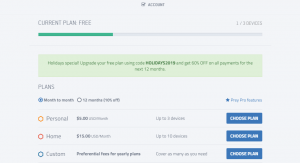
میتوانید نتایج دادهها را بهجای مشاهده بر روی کنترل پنل سایت بر روی ایمیل خود دریافت کنید. Prey رایگان است اما دو نسخه شخصی و خانگی هم دارد که با هزینه نسبتاً مناسبی قابل خریداری است.
در نسخه رایگان برنامه Prey میتوانید تا سه دستگاه مختلف را به کنترل پنل خود اضافه کنید، 20 گزارش برای هر دستگاه بگیرید. موقعیت دستگاههای اضافهشده را بر روی نقشه ببینید، پیغام هشدار بر روی دستگاه ارسال کنید و صفحهنمایش رایانه را از راه دور قفل کنید.
امکان حذف اطلاعات شخصی از راه دور و اضافه کردن دستگاههای بیشتر و دریافت گزارشهای بسیار بیشتر ازجمله مواردی است که در نسخههای Personal و Home و Custom نرمافزار قابلدسترسی است.
همانطور که در توضیحات داده شده برای نرم افزار Prey مشاهده کردید این نرم افزار قابلیت های بیشتری نسبت به Find My Device شرکت مایکروسافت و Find my Mac شرکت اپل دارد. که در ادامه محدودیت های این دو قابلیت نسبت به نرم افزار Prey آورده شده است:
- این ویژگی تنها میتواند یک دستگاه را ردیابی کند.
- شما با استفاده از این ویژگی نمیتوانید که از راه دور فایلهای داخل دستگاه را پاک کنید و تنها می توانید دستگاه خود را مکانیابی کنید و یا آن را قفل کنید.
- نمیتوانید زنگ هشدار را به صدا درآورید و نمیتوانید از چهره سارق عکسبرداری کنید.
تنها وظیفهای که این نرم افزار انجام میدهد این است که شما را از محل دستگاه مطلع میکند. با این حساب نرمافزار Prey حتی در حالت رایگان بهمراتب کاملتر از این دو قابلیت می باشد. اما پیشنهاد میکنیم اگر بر روی لپتاپ شما ویندوز 10 نصبشده است علاوه بر نصب نرمافزار Prey، قابلیت Find My Device در ویندوز ۱۰ را نیز بر روی آن فعال کنید تا همواره دو راه مختلف برای ردیابی لپتاپ خودتان در اختیار داشته باشید

از جی پی اس برای پیدا کردن لپ تاپ استفاده کنید
یکی از بهترین روش های پیدا کردن لپ تاپ استفاده از جی پی اس است. ردیاب ها در انواع و اقسام گوناگونی به بازار عرضه شده اند. ردیاب هایی بسیار کوچک که به راحتی می توان آن ها را در داخل لپ تاپ پنهان کرد. جالب است بدانید ردیاب قادر است لپ تاپ را با تخمین یک متری پیدا کند. جی پی اس های کوچک بسیار ساده کار می کنند. این ردیاب ها به طور مداوم با ماهواره های در حال گردش به دور زمین در حال ارتباط هستند. به کمک ارتباط ماهواره ای امکان پیدا کردن دقیق لپ تاپ فراهم است.

آیا استفاده از جی پی اس بر روی عملکرد لپ تاپ تاثیر می گذارد؟
استفاده از جی پی اس هیچ تاثیر منفی بر روی عملکرد لپ تاپ ندارند. در حقیقت جی پی اس داخل لپ تاپ کاری به عملکرد کلی دستگاه ندارد و صرفا با ارسال سیگنال ارتباط دائمی خود را با ماهواره ها در ارتباط برقرار می کند. بنابراین لازم نیست نگران عملکرد همزمان جی پی اس و لپ تاپ باشیم.

ردیاب لپ تاپ و ردیاب کامپیوتر را از کجا تهیه کنیم؟
شما میتوانید با ورود به صفحه اصلی محصولات رایان جی پی اس انواع ردیاب های باسیم کشی و بدون سیم کشی ردیاب مامپیوتر _ ردیاب لپ تاپ _ ردیاب حیوانات _ ردیاب آهنربایی – ردیاب کودک – ردیاب سالمند _ ردیاب خودرو _ ردیاب موتورسیکلت _ ردیاب کامیون و ردیاب کامیونت _ ردیاب پرتابل _ ردیاب پلیسی و ردیاب مغناطیسی _ ردیاب سگ _ ردیاب گربه _ ردیاب شنوددار و دستگاه شنود _ ردیاب اتوبوس _ ردیاب کیف و چمدان _ ردیاب کوهنورد _ ردیاب کندوعسل و … را مشاهده و بر اساس نیاز خود بهترین ردیاب را از شرکت رایان جی پی اس تهیه نمایید.
شما می توانید جهت خرید ردیاب لپ تاپ با شماره های موجود در سایت تماس حاصل بفرمایید